W świecie cięcia metalu za pomocą maszyn CNC (Computer Numerical Control) odpowiednie przygotowanie pliku DXF (Drawing Exchange Format) to klucz do uniknięcia kosztownych błędów i osiągnięcia najwyższej jakości. Niezależnie od tego, czy korzystasz z wycinarki laserowej, plazmowej, czy wodnej, zoptymalizowany plik DXF znacząco wpływa na dokładność, efektywność i żywotność sprzętu. Poniżej znajdziesz kompleksową listę kontrolną, która pomoże projektantom, operatorom i hobbystom przygotować pliki DXF do bezproblemowego cięcia.
Dlaczego warto odpowiednio przygotować plik DXF?
Prawidłowo przygotowany plik DXF pozwala zminimalizować błędy, ograniczyć zużycie materiału i skrócić czas obróbki. Brak optymalizacji skutkuje nieprawidłowym działaniem maszyny, stratami materiałowymi oraz niską jakością wyciętych elementów.
Korzyści z odpowiedniego przygotowania:
Dokładność: Gotowy element idealnie odzwierciedla projekt.
Efektywność: Krótszy czas cięcia i mniej przestojów.
Oszczędność materiału: Eliminacja nadmiernych cięć i błędów.
Dłuższa żywotność maszyny: Mniejsze zużycie podzespołów.
Typowe problemy przy złym przygotowaniu pliku:
Nakładające się linie prowadzące do podwójnych cięć.
Otwarte ścieżki, które przerywają proces cięcia.
Błędna skala, powodująca niezgodność wymiarów.
Co warto przemyśleć przed rozpoczęciem projektowania?
1. Dobór metody cięcia
Cięcie laserowe: Wymaga czystych, zamkniętych ścieżek; idealne do detali.
Cięcie plazmowe: Lepsze do grubszych materiałów, ale mniej precyzyjne.
Cięcie wodą: Uniwersalne, pozwala ciąć również bardzo grube materiały.
2. Wybór odpowiedniego materiału
Uwzględnij grubość, rodzaj i właściwości metalu.
Projekt powinien być dopasowany do parametrów materiału, by uniknąć przeprojektowania.
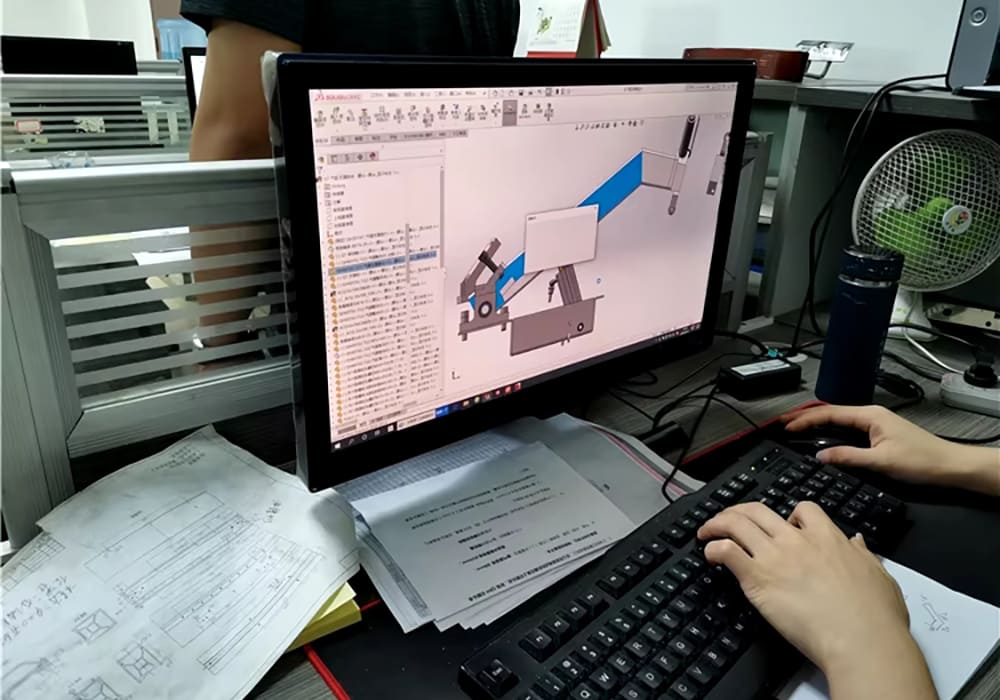
3. Odpowiednie oprogramowanie CAD
Wybierz program obsługujący eksport do formatu DXF (np. AutoCAD, CorelDRAW, Fusion 360).
Poznaj narzędzia do redukcji węzłów, zarządzania warstwami i weryfikacji ścieżek.
Lista kontrolna przygotowania pliku DXF krok po kroku
Krok 1: Oczyszczenie projektu
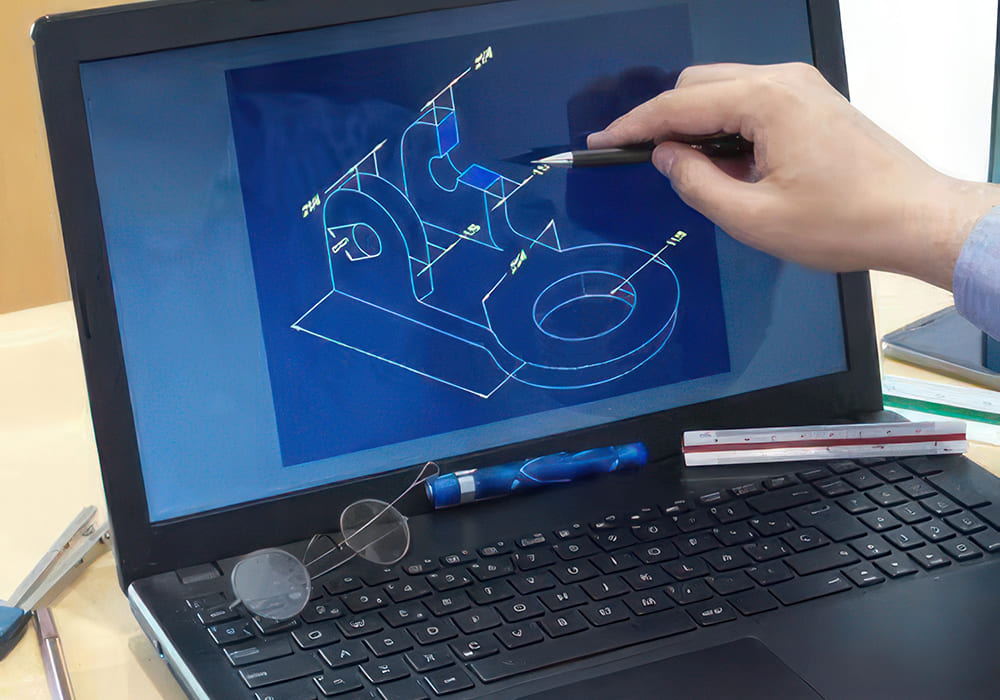
Usuń zbędne elementy: linie pomocnicze, opisy, znaczniki.
Usuń linie nakładające się: usuń zdublowane lub przecinające się ścieżki.
Połącz linie: użyj narzędzia „join”, by utworzyć ciągłe kontury.
Krok 2: Zapewnienie ciągłości ścieżek
Sprawdź, czy wszystkie kształty tworzą zamknięte kontury.
Zlokalizuj i zamknij mikroszczeliny w ścieżkach, korzystając z narzędzi diagnostycznych.
Krok 3: Ustawienie grubości linii
Ustaw grubość linii na 0 lub minimalną wartość (np. 0,01 mm), by uniknąć wpływu na trajektorię cięcia.
Krok 4: Zarządzanie warstwami
Podziel projekt na warstwy: cięcie, grawerowanie, znakowanie.
Przykład:
Warstwa 1: linie cięcia.
Warstwa 2: detale do grawerowania.
Warstwa 3: znaczniki montażowe.
Oznacz warstwy jednoznacznie, aby uniknąć pomyłek podczas ustawiania maszyny.
Krok 5: Sprawdzenie skali i wymiarów
Zweryfikuj, czy skala odpowiada rzeczywistym wymiarom.
Uwzględnij grubość materiału oraz szerokość szczeliny (kerf) wynikającej z cięcia.
Krok 6: Uproszczenie projektu
Zredukuj liczbę węzłów: uprość krzywe i kształty, zachowując ich geometrię.
Unikaj nadmiernych detali, które mogą wydłużyć cięcie lub być niemożliwe do odwzorowania.
Krok 7: Test zgodności pliku
Użyj oprogramowania CAM, by zasymulować proces cięcia.
Wirtualna symulacja pomoże wykryć błędy, np. przerwane linie lub kolizje ścieżek.
Rozwiązywanie typowych problemów z plikami DXF

1. Nakładające się linie
Problem: Powodują podwójne cięcia.
Rozwiązanie: Użyj polecenia „Purge” lub „Overkill” w programie CAD, by usunąć duplikaty.
2. Otwarte ścieżki
Problem: Maszyna może się zatrzymać lub zawiesić.
Rozwiązanie: Wykorzystaj narzędzia do wykrywania i zamykania ścieżek.
3. Błędy skalowania
Problem: Wymiary gotowego elementu nie zgadzają się z projektem.
Rozwiązanie: Upewnij się, że używasz właściwych jednostek (mm vs. cale) i odpowiedniej skali przy eksporcie.
4. Nadmiar węzłów
Problem: Powodują ząbkowane cięcia i spowolnienie maszyny.
Rozwiązanie: Zredukuj węzły za pomocą narzędzia „Simplify”.
5. Problemy z kompatybilnością
Problem: Plik DXF nie otwiera się prawidłowo.
Rozwiązanie: Zapisz plik w kompatybilnej wersji (np. DXF R12 dla starszych maszyn).
Dobre praktyki w przygotowaniu plików do cięcia

Standaryzuj nazwy plików: Zawieraj nazwę projektu, typ materiału i metodę cięcia, np.
Zawias_Stal_Laser_R12.dxf.Zachowuj różne wersje: Plik źródłowy (master) do edycji i osobny plik gotowy do cięcia.
Współpracuj z wykonawcą: Skonsultuj plik z operatorem maszyny i uwzględnij jego uwagi.
Twórz szablony: Przy powtarzalnych projektach korzystaj z gotowych układów warstw i ustawień.
Aktualizuj oprogramowanie: Nowe wersje CAD oferują lepszą kompatybilność i wydajność.
Zaawansowane wskazówki dla doświadczonych użytkowników

Strategiczne redukowanie węzłów: Upraszczaj kontury w mniej istotnych obszarach, zachowując detale tam, gdzie to konieczne.
Kolorowe warstwy: Stosuj kolory dla różnych operacji – ułatwia to pracę operatorom.
Automatyzacja czyszczenia pliku: Używaj skryptów lub wtyczek do automatycznego zamykania ścieżek i usuwania duplikatów.
Optymalizacja wykorzystania materiału: Stosuj oprogramowanie do nesting’u, aby maksymalnie wykorzystać arkusz blachy.
Zintegrowane etykiety i kody QR: Umieszczaj oznaczenia poza obszarem cięcia w celu łatwiejszej identyfikacji elementów.
Podsumowanie
Przygotowanie pliku DXF do cięcia to połączenie precyzji technicznej i doświadczenia. Stosując powyższą listę kontrolną, możesz mieć pewność, że Twoje projekty będą gotowe do bezproblemowego cięcia – precyzyjnie, efektywnie i bez błędów. Dobrze przygotowany plik to podstawa udanej produkcji, niezależnie od skali projektu.