Les fichiers DXF jouent un rôle central dans les processus de découpe métallique, notamment lorsqu’ils sont utilisés avec des machines CNC (commande numérique par ordinateur). Ils permettent une communication fluide entre les logiciels de CAO et les équipements de découpe. Pourtant, même les professionnels expérimentés peuvent rencontrer des problèmes liés à ces fichiers. Des erreurs apparemment mineures, comme une mise à l’échelle incorrecte ou des lignes superposées, peuvent engendrer des pertes de matière, du temps et des ressources. Cet article passe en revue les erreurs les plus fréquentes dans la préparation des fichiers DXF pour l’usinage, et fournit des conseils pratiques pour les éviter.
Erreur n°1 : Mauvaise gestion des calques
Les calques sont essentiels pour organiser les différents éléments d’un fichier DXF : tracés de découpe, gravures, marquages, etc. Une gestion inadéquate peut provoquer des confusions au niveau de la machine CNC et entraîner des découpes erronées ou des gravures mal placées.
Pourquoi est-ce problématique ?
Si les éléments ne sont pas correctement répartis ou nommés, la machine risque de traiter un tracé de gravure comme une découpe. Cela peut générer des erreurs coûteuses, des reprises inutiles, voire une perte de productivité.
Comment l’éviter ?
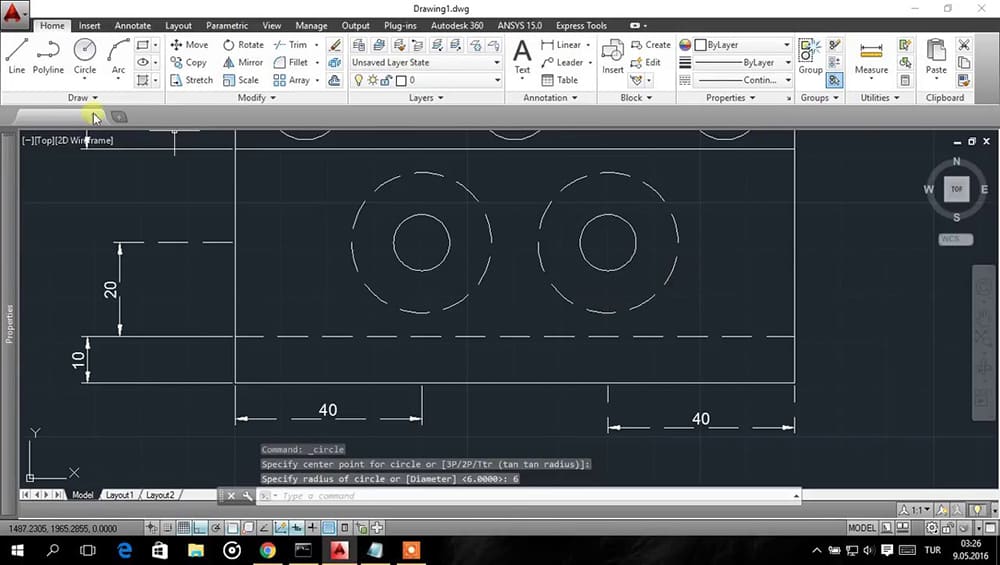
Attribuez un calque distinct à chaque type d’opération (ex. : « Contour découpe », « Gravure fine », « Marquage matériau »). Utilisez des noms explicites pour chaque calque afin que l’opérateur et la machine comprennent clairement leur fonction. Des logiciels comme AutoCAD ou SolidWorks permettent une gestion avancée des calques pour garantir une transition fluide entre la conception et l’exécution.
Erreur n°2 : Dessins trop complexes
Des dessins très détaillés peuvent être visuellement impressionnants, mais ils posent souvent problème lors de la découpe CNC. Trop d’éléments graphiques peuvent saturer les capacités de la machine, allonger les temps de cycle ou provoquer une usure prématurée des outils.

Pourquoi est-ce problématique ?
Une multitude de nœuds et de segments entraîne des mouvements superflus, ralentissant la découpe et réduisant sa précision. Des fichiers trop volumineux peuvent également poser problème au niveau du traitement machine.
Comment l’éviter ?
Simplifiez les tracés en supprimant les détails non essentiels, surtout dans les zones où la précision n’est pas cruciale. La plupart des logiciels de CAO offrent des outils de simplification ou d’optimisation pour réduire le nombre de points tout en préservant les formes importantes. Cela allège les fichiers et améliore la qualité des découpes.
Erreur n°3 : Mise à l’échelle incorrecte
Une mise à l’échelle inadaptée est une erreur fréquente et lourde de conséquences. Une pièce aux mauvaises dimensions ne sera pas conforme, et cela engendrera un gaspillage de matière et de temps.

Pourquoi est-ce problématique ?
Si les unités utilisées dans le fichier DXF ne correspondent pas à celles paramétrées sur la machine, vous pourriez produire des pièces démesurées ou trop petites. Par exemple, une pièce prévue pour 50 mm pourrait être usinée à 50 pouces !
Comment l’éviter ?
Assurez-vous que les unités de mesure utilisées dans le logiciel de CAO et dans le logiciel de commande de la machine soient bien les mêmes (millimètres, pouces, etc.). Vérifiez toujours l’échelle avant l’export du fichier et n’hésitez pas à inclure un repère de mesure ou à réaliser une coupe d’essai pour valider les dimensions.
Erreur n°4 : Lignes superposées ou en double
Ce problème survient souvent lors de l’importation de fichiers ou lors de la fusion de plusieurs éléments. Ces lignes peuvent passer inaperçues à l’écran mais avoir un impact réel à la découpe.

Pourquoi est-ce problématique ?
Des lignes doublées ou qui se chevauchent peuvent entraîner une double découpe de la même zone, provoquant une surconsommation de matière, une perte de temps, et une usure prématurée des outils. De plus, cela peut détériorer la qualité des bords coupés.
Comment l’éviter ?
Avant l’export, utilisez les fonctions de nettoyage disponibles dans votre logiciel de CAO. Par exemple, la commande OVERKILL dans AutoCAD supprime automatiquement les entités en double. Vérifiez manuellement les zones sensibles pour repérer toute redondance.
Erreur n°5 : Fichier non nettoyé avant l’export
Au fil de l’élaboration du dessin, il est fréquent que des éléments inutiles s’accumulent : points isolés, chemins non connectés, guides oubliés... Si ces éléments ne sont pas supprimés avant l’export, ils peuvent interférer avec le processus de découpe.

Pourquoi est-ce problématique ?
Ces éléments parasites peuvent ralentir la machine, provoquer des arrêts inopinés, ou entraîner des coupes non souhaitées. Ils alourdissent également le fichier, ce qui peut compliquer son traitement.
Comment l’éviter ?
Avant chaque export, procédez à un nettoyage rigoureux. Supprimez tous les objets non nécessaires avec les fonctions purge, nettoyage, ou optimisation de votre logiciel. Vous garantissez ainsi un fichier propre, plus léger, et plus facile à interpréter par la machine.
Erreur n°6 : Ordre de découpe non optimisé
L’ordre dans lequel les opérations sont réalisées influence directement la qualité et la stabilité de la découpe. Une mauvaise séquence peut entraîner des déplacements inutiles de la tête de coupe ou un déplacement du matériau.
Pourquoi est-ce problématique ?
Si de grandes découpes sont effectuées avant les découpes internes ou de stabilisation, le matériau peut se déformer ou bouger. Cela impacte la qualité du produit final et augmente le risque d’erreurs.
Comment l’éviter ?
La plupart des logiciels de commande CNC permettent de définir manuellement l’ordre de découpe. Il est conseillé de commencer par les découpes internes ou les petites zones qui assurent la stabilité du matériau, avant de découper les contours. Cette approche garantit une découpe plus sûre et plus efficace.
Conseils pratiques pour le contrôle et la correction
Même avec une bonne préparation, des erreurs peuvent subsister. Voici quelques outils pour les détecter :
Utilisez un visualiseur DXF : Cela vous permet de vérifier les tracés, les calques et les dimensions avant de lancer la découpe.
Simulez la découpe : De nombreux logiciels CNC proposent des fonctions de simulation qui vous aident à repérer les séquences incohérentes ou les zones problématiques.
Réalisez des tests : Pour un nouveau design ou un matériau inconnu, effectuez une découpe de test sur une chute pour valider les réglages et les dimensions.
En résumé
En évitant les erreurs les plus fréquentes – mauvaise gestion des calques, complexité excessive des dessins, échelle incorrecte, lignes doublées, fichiers encombrés ou ordres de découpe mal définis – vous améliorez considérablement la qualité de vos découpes CNC. Une préparation rigoureuse et des vérifications systématiques garantissent des pièces précises, un processus plus rapide et une réduction significative du gaspillage. Grâce à des fichiers DXF bien conçus, vos conceptions se traduiront en produits métalliques fiables et esthétiques.